




JPNIC会員サイト ログイン操作手順
1) 会員ページ認証の開始
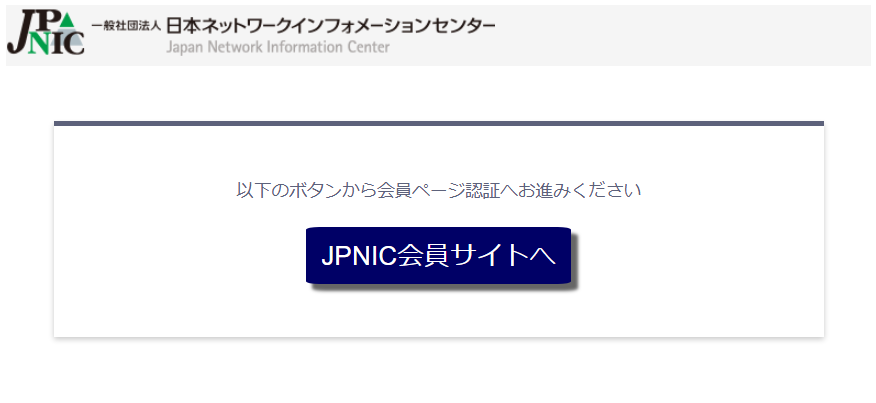
JPNIC会員サイトへの案内画面が表示されます。
画面中央の「JPNIC会員サイトへ」という青いボタンをクリックしてください。
2) ログインIDの入力
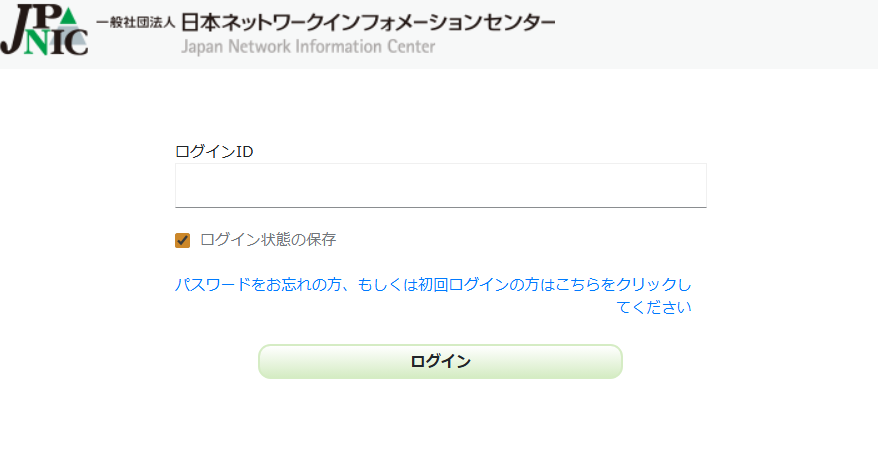
ログインIDの入力画面に切り替わります。
「ログインID」を入力し、下部の「ログイン」ボタンをクリックしてください。
3) パスワードの入力
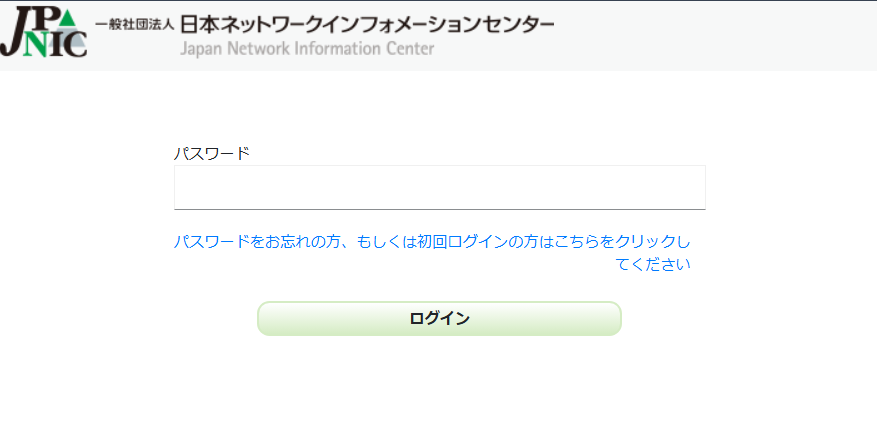
パスワードの入力画面に切り替わります。
「パスワード」を入力し、下部の「ログイン」ボタンをクリックしてください。
4) 認証コードの入力(完了)
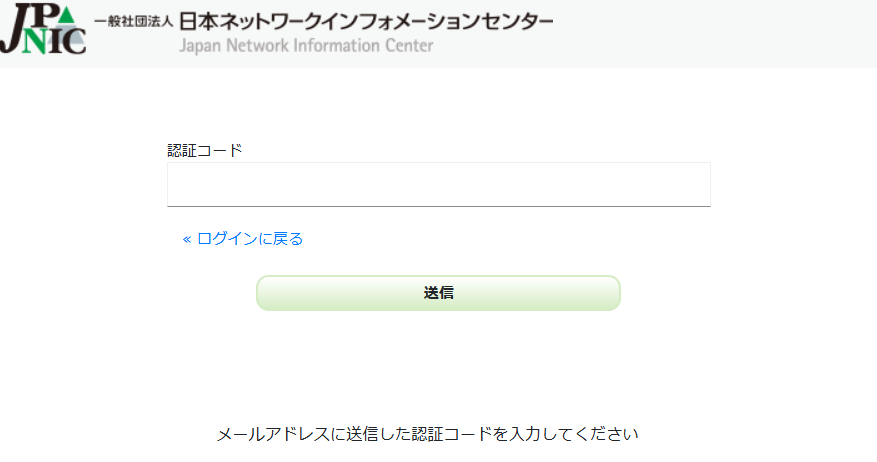
事務担当者の登録メールアドレス宛に認証コードが送信されます。
メールに送られた「認証コード」を入力し、下部の「送信」ボタンをクリックしてください。
パスワードの設定
1) パスワード設定ページの表示
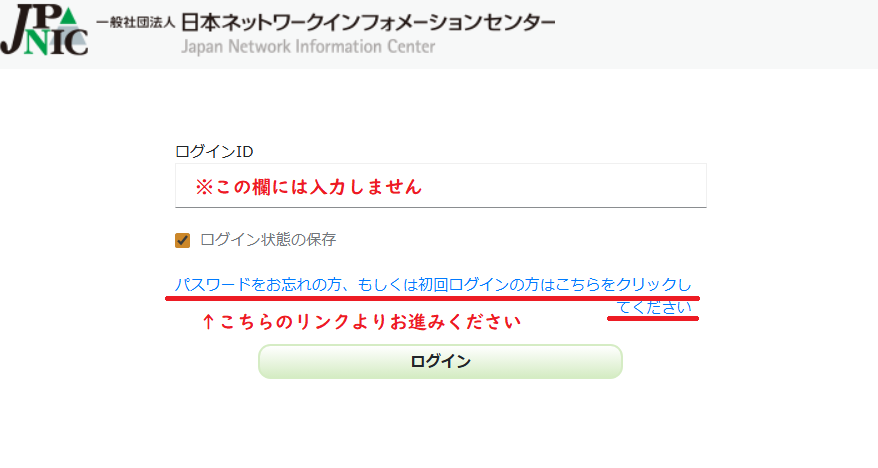
ログインIDの入力画面の下方にあるリンクより、
「パスワードをお忘れの方、もしくは初回ログインの方はこちらをクリックしてください」をクリックしてください。
2) ログインIDの入力
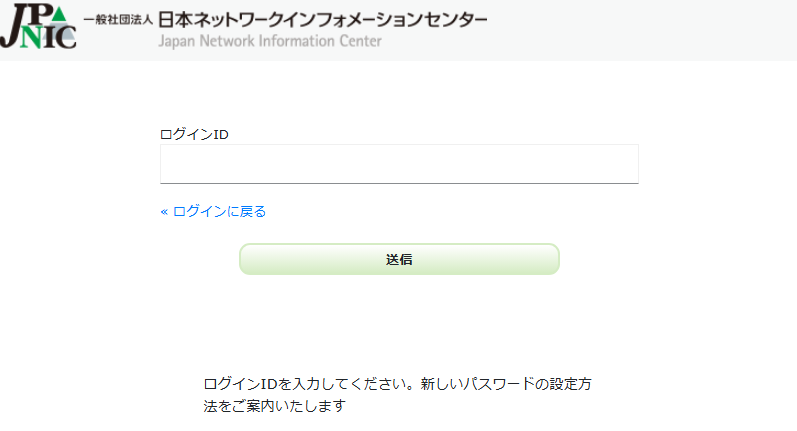
ログインIDの入力画面に切り替わります。
「ログインID」を入力し、下部の「送信」ボタンをクリックしてください。
事務担当者のメールアドレスへメールが届くので、案内に従ってパスワードの設定を行ってください。
※認証コードが届かない場合は、迷惑メールフォルダ内に届いていないかご確認ください。
※事務担当者のメールアドレスに変更がある場合には
member@nic.ad.jp
まで新しいメールアドレスをお知らせください。
エラーとなった場合
ログインIDに関するエラー
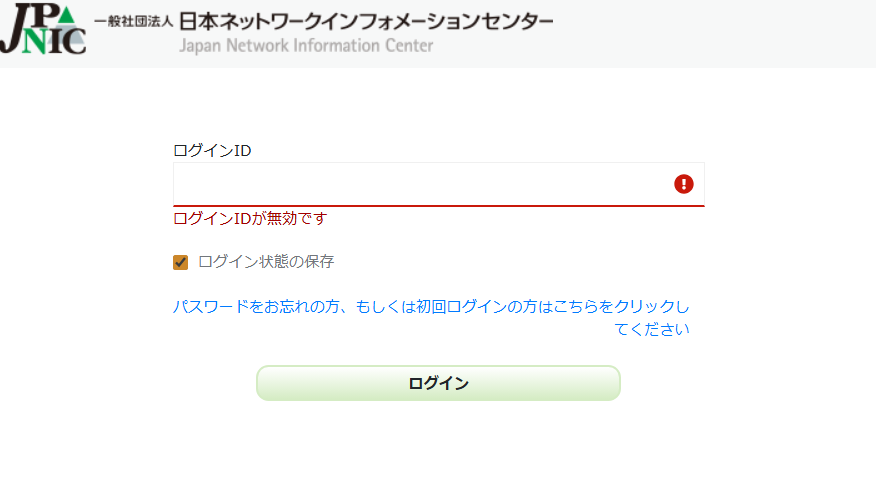
ログインIDが不明の場合には member@nic.ad.jp までご連絡ください。
※ログインIDを入力後、「ログインできません。クレデンシャルのセットアップが必要です。」と表示されましたら、
認証に不備が生じております。お手数ですがパスワードの再設定を行ってください。
パスワードエラー
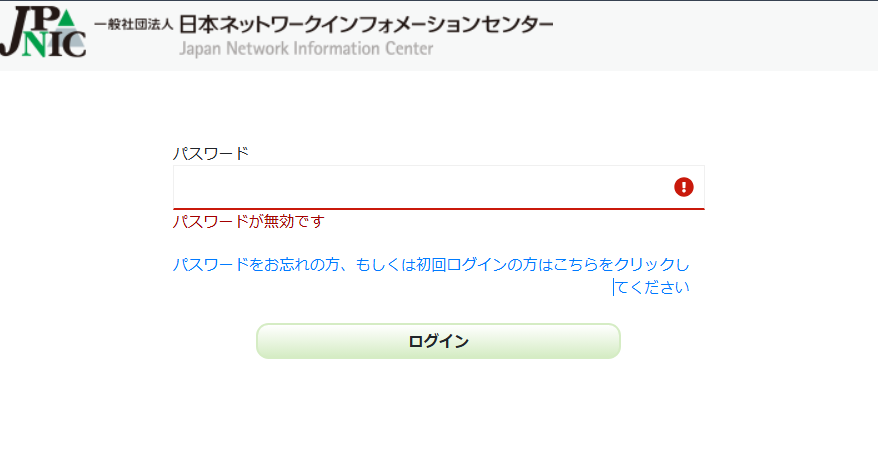
パスワードが無効と表示されましたら、パスワードの再設定を行ってください。
認証コードエラー
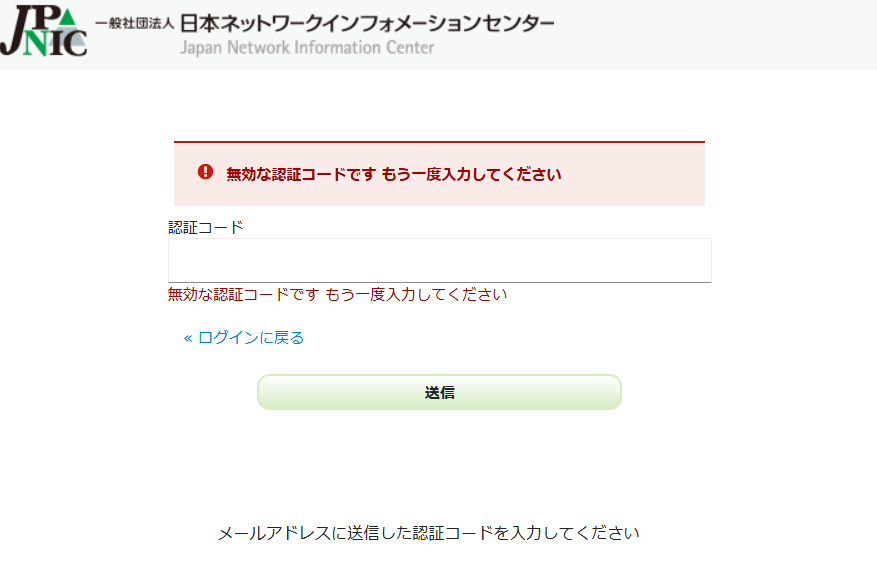
認証コードが無効と表示されましたら、メールを確認し、正しい認証コードを入力してください。
※不明な点がございましたら member@nic.ad.jp までお問い合わせください。
